看護の現場では、一つの「ヒヤリハット」が命に関わる重大な事故を防ぐための貴重な教訓になります。しかし、デジタル管理の世界でも同じことが言えるとは、私自身、身をもって体験するまで気づけませんでした。
私はこれまで看護師として現場を守り、訪問看護ステーションの立ち上げや経営にも携わってきました。PCやiPadの設定やメール管理も、すべて「一人情シス」として自らこなしてきた自負がありました。
ところが先日、スマホの機種変更をきっかけに、予期せぬ「デジタルの壁」に阻まれることになったのです。
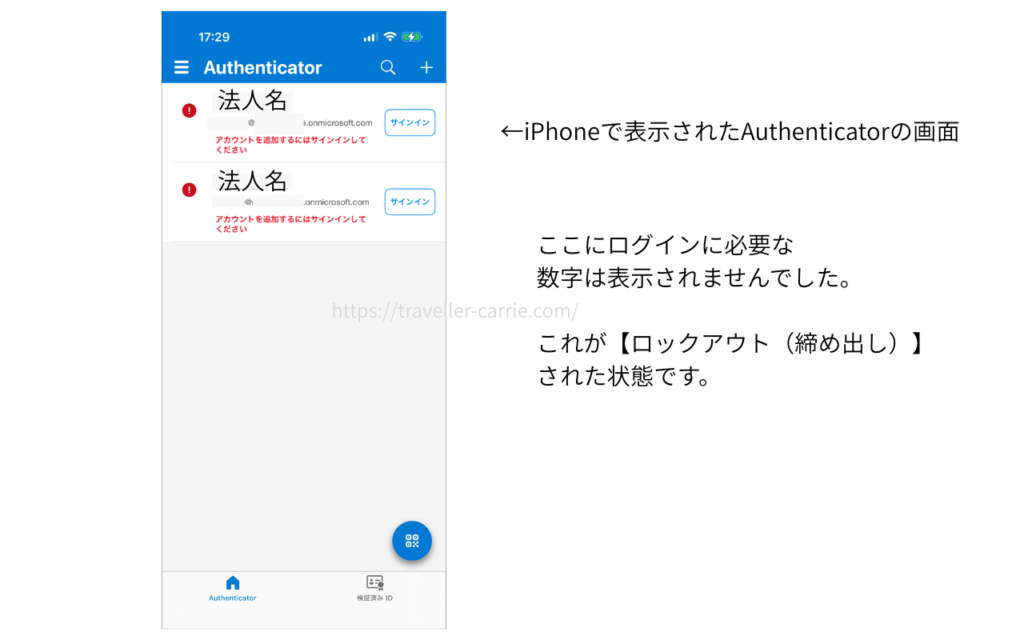
目の前には、赤い警告マークが出て機能しない認証アプリ(Authenticator)。IT管理者の私自身を自分のシステムから締め出してしまったのです。
スマホが急に壊れてしまい、慌てて機種変更…新しくスマホを変えるときに認証アプリ(Authenticator)もちゃんと管理しておかないといけなかった…
そんな油断が招いた、まさにITのヒヤリハット事例です。
この記事では、私が陥ったログイン不可と、そこから学んだ「小規模法人のオーナーが自力でITを守るための防衛策」を、包み隠さず共有します。私と同じように、現場で一人パソコンと格闘し、高額な外注費には頼れない、すべての「一人情シス」の方々へ届くことを願っています。
【一人情シス】「ひとり」ゆえの恐怖
IT管理者である自分がログインできないというまさかの事態に陥りかなり焦りました。大手でも1人情シスは退職してしまった時に引き継ぎが数ヶ月に渡ったり、属人化してしまうケースがあります。
訪問看護経営者である私自身はワンオペで立ち上げているので、一人情シスにならざるをおえませんでした。ここで問題なのは、退職しない経営者自身でも1人情シスは危ないってことなんです。
私がやらかした失敗
会社用のスマホにAuthenticatorを入れていたのですが、まさか…従業員が会社のスマホを落として破損。しかもスマホの電源すら入らない状況になりました。この時は、たまたま個人用のアカウントにもAuthenticatorを入れていたんです。そこで、どうにか管理画面に入れたのですが、この後、追加で他のスマホにAuthenticatorを入れておけば良かった…と後悔しています。
個人のスマホを機種変更した後に、まさかAuthenticatorに入れなくなる事象が起こると思っていなかったからです。
IT管理者は私一人だから、退職しないし大丈夫って思っていても【会社のアカウント】は厳しいんです。個人の管理と法人では解除の方法も少し異なるようです。
ネットで解決できない時の「最後の砦」
Microsoft365の管理者アカウントにログインできないのでオペレーターとも電話で連絡する以外解決する方法はありません。
Microsoftサポートへの電話をチャレンジしましたが、AIの対応で数字を入力していくと自動的に電話が切れるという目にも遭いました。
ネットで色々調べた上で、IT管理者自体がロックアウトされている状況では解除してもらうしかないとわかりましたが、オペレーターにも繋がりにくいんです。
- 管理者のメールアドレス:〇〇@〇〇.onmicrosoft.com
- 身元確認:住所・氏名・法人名など
- 旧端末があるか?:旧端末にデーターが残っている可能性もある。
上記のこと等を確認し、オペレーターと電話で話しながらロックアウトが解除できないか確認します。それでもログインできない場合は、IT管理者のロックアウト解除の依頼をしますがアメリカで審査があります。
情報提供が正確にできている場合だと、私のように翌日には審査が通った報告がメールで届き、再度オペレーターとやりとりできる日程を決めます。日程が決まってから解除作業をしてもらいます。
その時にメールで事前に、アプリのインストール等の依頼もきました。
私が実際1人情シスとして行っていたことは
- Google spreads sheetで会社のメールアドレスとパスワードを管理
- パスワードを更新したらその都度、入力し直し更新日時の管理:ここをパスワードの生成時に使えなかったりで、何度も入力することがあった…という点が反省
- パソコンの管理
上記は必ずやってました。なので、オペレーターからの質問があった時にシートを見ながら答えることは可能でした。
Microsoftの使いにくい点は、Microsoft365のログイン画面で、自分が入力したパスワードが見れないという所です。何度がパスワードをリセットしたりしてました。
行政がどうしてもMicrosoftのファイルを使っていることが多いので、訪問看護ステーションではGoogleとMicrosoft両方の知識が必要になってきます。なので、もっと管理をきちんとしないといけないなと反省です。

オペレーターとの連携
Microsoftサポートへの電話: もしSMSも設定していない場合、前述の「一般法人向けサポート(0120-628-860)」へ電話し、「機種変更をして旧端末が手元にない(または初期化した)ため、管理者のMFAをリセットしてほしい」と依頼してください。
※法人実在確認などの審査(アメリカ)を経て、数日かかる場合があります。
MFA(Multi-Factor Authentication)とは「多要素認証」のこと: 「知識」「所持」「生体」という異なる種類(要素)の認証を組み合わせるため、二段階認証よりもセキュリティレベルが高くなります。
情シスは、資金に余裕があるなら外注検討
- 情シス365
- 稼働量に応じた「チケット制」や「スポット支援」¥15,000〜
- Microsoft 365 導入支援パートナー
- ココナラやランサーズで探す
などが外注先としてあります。
情シス365
「情シス365」は、まさに一人でIT管理を担う「ひとり情シス」の課題をチーム体制で解決することを掲げているサービスです。月に18万円からヘルプデスク(Slack/Teams等)、アカウント管理(Microsoft 365/Google Workspace)、IT資産管理などの依頼ができます。
Microsoft 365 導入支援パートナー
Microsoftと提携している販売代理店(リセラー)からライセンスを購入すると、その代理店が独自のサポート窓口を提供している場合があります。
外注のメリット:最新のセキュリティ情報の共有
外注すると便利なのが、最新の情報を共有してくれることです。
コストの可視化: 正社員を一人雇う(年収500〜900万円程度)よりも、月額18万円〜という費用で「チームの専門知識」を借りる方が、小規模法人にとってはコストパフォーマンスが高い場合があります。
属人化の解消:「自分しか分からない・できない」という状態を防ぎ、自分が不在の時でもシステムが止まらない体制を作れます。
コストの変動費化:固定の人件費をかけるのではなく、必要な分だけ支払う「変動費」としてITコストを管理できるようになります。
「ひとり情シス」でもできるリスクヘッジ
- 「商工会議所」や「法人会」のIT相談窓口を利用する
- スポット(単発)のITサポートを活用する:「ココナラ」や「ランサーズ」などのプラットフォームで、Microsoft 365の管理に詳しい個人(情シス経験者など)に、困った時だけ数千円で相談する仕組みを作っておく。
- 「ひとり情シス」用のマニュアルを自分で作る(セルフケア)
「ひとり情シス」が自分を助けるためのセルフケア
高額な外注に頼らず、かつスプレッドシート管理の弱点を補うための対策として中小企業ができることを考えてみました。
- 「パスワード変更履歴」の保持
- アナログ(紙)との併用
- 「バックアップのバックアップ」を仕組み化
初回のトラブルは、会社のスマホが故障した際に私のスマホにAuthenticatorを入れていたことで救われました。この「偶然」を「ルール」にし、必ず2台以上のデバイスに認証手段を分散させておくことにしました。
どうすれば回避(ケア)できたのか?
今後また同じ失敗をしないように考えた対策
【対策1】 ログイン手段を「分散」させておく
Authenticatorアプリだけに頼らず、複数の「鍵」を用意しておくことが重要。
-
電話番号の登録: アプリが使えない時のために、SMSや音声通話でコードを受け取れる設定を必須にします。
-
バックアップ管理者の作成: 「予備の管理者アカウント」を作成し、そのログイン情報を紙に書いて金庫へ保管するなど、物理的なバックアップを用意します。
【対策2】 デバイス設定時の「焦り」を捨てる
「1回使うだけだから」という一時的な利用が、最もトラブルを招きます。
-
管理者権限での安易なログイン: 新しいPCで作業する際は、いきなりグローバル管理者でログインせず、まずは一般ユーザーとして安全を確認してから設定を行うなどのステップが有効です。
【対策3】 「機種変更・買い替え」のチェックリスト作成
スマホやPCを新しくする前に、必ず「古い端末から認証設定を引き継いだか?」を確認するフローを自分の中に作っておく
まとめ
訪問看護などの小規模な現場において、経営者が「ひとり情シス」を兼ねているケースは珍しくありません。「自分が辞めないから属人化しても大丈夫」と思っていても、スマートフォンの突然の故障や機種変更といった日常的なトラブルによって、ある日突然、管理者自身がシステムから締め出されてしまうリスクは常に潜んでいます。
今回のMFA(多要素認証)ロックアウトの経験から学んだ、自社を守るための教訓は以下の3つです。
①認証手段の分散: Authenticatorアプリだけでなく、SMSや音声通話、別端末でのバックアップを必ず用意する。
②物理的なバックアップ: 予備の管理者アカウントを作成し、ログイン情報を金庫などに紙で保管しておく。
③外注や外部窓口の検討: 予算に応じて「情シス365」のようなチーム型サービスや、ココナラ等のスポット相談、商工会議所の窓口など、いざという時の相談先を開拓しておく。
看護の現場と同じように、IT管理においても「ヒヤリハット」から学び、対策を講じることが最大の防衛策になります。この記事が、毎日現場とパソコンの前で奮闘しているすべての「ひとり情シス」の皆さんが一歩先の手を打つきっかけになれば幸いです。